Peut-on ajouter une story Instagram sur Mac ? 3 méthodes, formats et limites
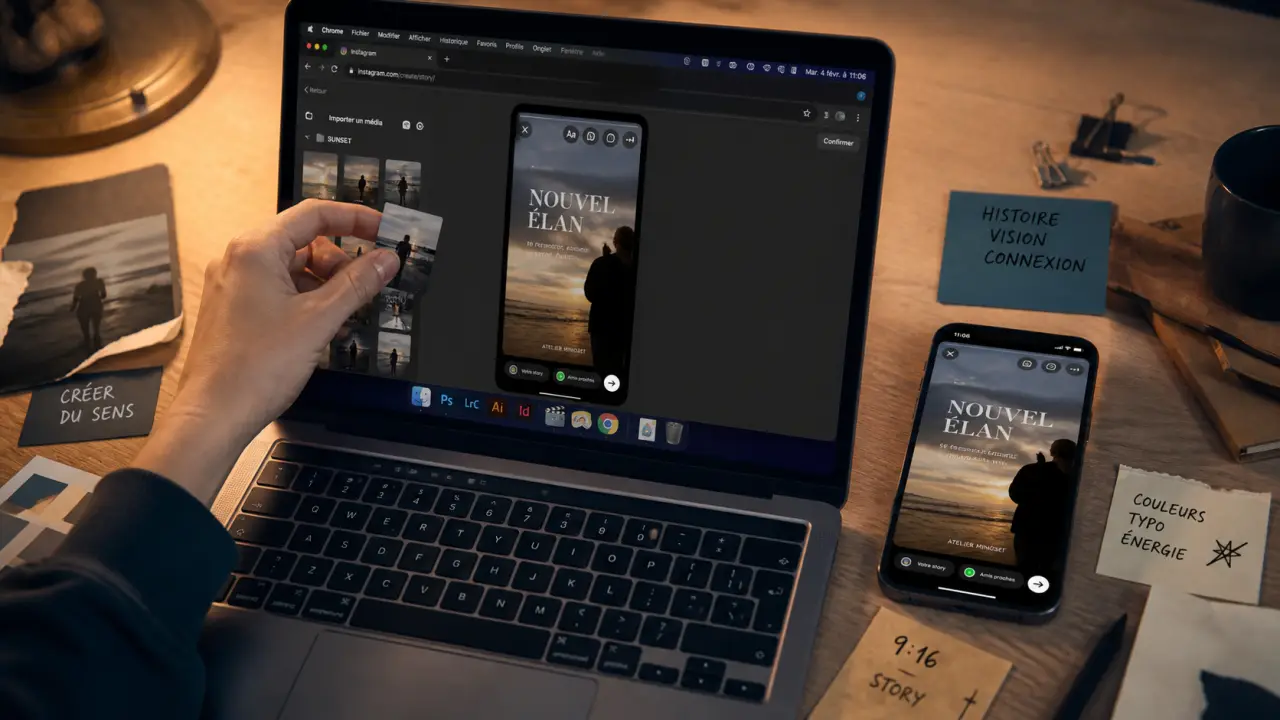
Sur Mac, trois approches se distinguent clairement : le navigateur, les outils Meta et les plateformes tierces. Elles ne répondent pas aux mêmes besoins et n’offrent pas les mêmes possibilités de création.
Ce qui est réellement possible depuis un Mac
Instagram a longtemps réservé la publication des stories à l’application mobile. Depuis un ordinateur, l’expérience reste plus limitée que sur iPhone ou Android : l’interface web permet certaines actions, mais elle ne remplace pas toujours l’éditeur mobile complet, surtout pour les éléments interactifs.
En pratique, vous pouvez préparer une story sur Mac, importer une image ou une vidéo selon la méthode choisie, puis publier immédiatement, ajouter à une file d’attente ou planifier si l’outil utilisé le permet. Le Mac devient surtout utile quand vos contenus sont déjà créés dans Photoshop, Canva, Final Cut, CapCut desktop ou un autre logiciel de création.
Pourquoi éviter le transfert systématique vers le smartphone
Envoyer le fichier par mail, AirDrop ou messagerie avant chaque publication fonctionne, mais ce détour casse vite le rythme de production. Pour un usage ponctuel, ce n’est pas gênant. Pour un community manager, une marque ou une agence, cela multiplie les manipulations, les risques d’erreur de version et les oublis de publication.
Le bon réflexe consiste à choisir votre méthode selon la valeur de la story. Une publication simple peut passer par une solution rapide. Une campagne avec lien, sticker interactif, validation client ou programmation mérite un outil plus structuré.
Méthode 1 : passer par Chrome ou Safari pour publier depuis le navigateur
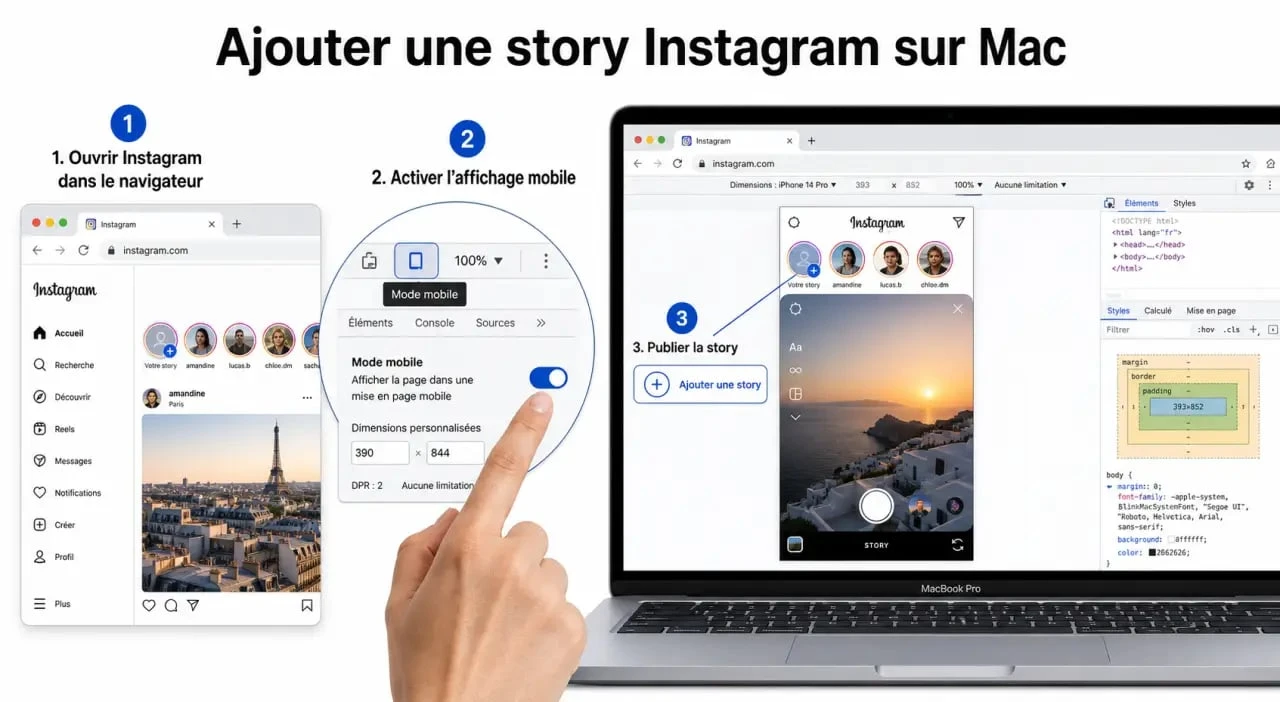
La méthode navigateur consiste à ouvrir Instagram sur Mac, puis à utiliser les outils de développement ou l’inspecteur pour simuler un affichage mobile. L’objectif est de faire croire au site que vous naviguez depuis un appareil mobile, grâce au mode responsive ou au changement d’agent utilisateur.
Sur Chrome : le principe du mode mobile
Dans Chrome, ouvrez Instagram, connectez-vous à votre compte, puis lancez les outils de développement. Vous pouvez ensuite activer l’affichage mobile avec l’icône Toggle device toolbar. Une fois la page rechargée, l’interface peut afficher des options proches de celles d’un smartphone, selon les mises à jour d’Instagram et la compatibilité du moment.
- Ouvrez Instagram dans Chrome et connectez-vous.
- Accédez aux outils de développement du navigateur.
- Activez l’affichage mobile ou responsive.
- Rechargez la page pour faire apparaître l’interface adaptée.
- Importez votre fichier si l’option de story est disponible.
Cette solution a l’avantage d’être gratuite et rapide. En revanche, elle reste moins stable qu’une publication depuis l’application mobile. Selon le navigateur, le compte, le format du fichier ou les évolutions d’Instagram, certaines options peuvent apparaître, disparaître ou fonctionner partiellement.
Sur Safari : l’agent utilisateur
Sur Safari, le principe est proche, mais passe souvent par le menu de développement et le choix d’un agent utilisateur mobile. Il faut d’abord activer les options de développement dans les réglages avancés du navigateur, puis sélectionner une apparence iPhone avant de recharger Instagram.
Cette méthode convient surtout à un dépannage : publier une image prête à l’emploi, sans retouche complexe ni ajout interactif. Si vous devez ajouter une musique tendance, un sondage, un sticker de lien ou des éléments créatifs avancés, mieux vaut vérifier le rendu sur mobile avant publication.
Méthode 2 : utiliser Meta Business Suite ou un outil tiers
Pour un usage plus régulier, les plateformes de gestion de réseaux sociaux sont souvent plus adaptées. Elles permettent de centraliser les contenus, de gérer plusieurs comptes et, selon les outils, de publier immédiatement, programmer une story ou envoyer une notification pour finaliser la publication dans l’application Instagram.
Meta Business Suite : utile, mais à vérifier selon le besoin
Meta Business Suite peut aider à gérer les contenus Instagram et Facebook depuis un ordinateur. C’est une option pertinente si vous travaillez déjà avec une page Facebook liée à votre compte Instagram professionnel. Elle s’inscrit dans un environnement officiel, ce qui rassure beaucoup d’utilisateurs.
Ses limites dépendent toutefois des fonctionnalités disponibles au moment de l’utilisation, du type de compte et du format publié. Avant d’intégrer cette méthode à votre planning, testez une publication non critique : image simple, vidéo courte, ajout de texte, programmation éventuelle et vérification du rendu final.
Outils tiers : planification, multi-comptes et workflow
Des outils comme Agorapulse, Storrito, Mashup Web ou d’autres planificateurs de stories peuvent faciliter la publication depuis Mac. Leur intérêt principal n’est pas seulement de contourner le mobile, mais de structurer le travail : calendrier éditorial, brouillons, validation, gestion multi-comptes, file d’attente et publication programmée.
Certains outils publient directement, d’autres fonctionnent avec une notification qui vous rappelle de finaliser la story sur mobile. Cette nuance est importante : si vous cherchez une automatisation complète, vérifiez précisément le mode de publication avant de vous abonner.
| Méthode | Idéal pour | Planification | Limites fréquentes |
|---|---|---|---|
| Navigateur Chrome ou Safari | Dépannage gratuit et publication simple | Non, sauf contournement externe | Stabilité variable, options créatives réduites |
| Meta Business Suite | Comptes professionnels liés à l’écosystème Meta | Possible selon compte et fonctionnalité disponible | Fonctions story parfois moins riches que sur mobile |
| Outil tiers | Community managers, agences, marques, multi-comptes | Souvent oui, directement ou via notification | Abonnement, restrictions selon intégrations |
Formats, stickers et qualité : les contraintes à anticiper
Le format idéal d’une story Instagram reste le vertical 9:16, avec une taille courante de 1080×1920 pixels. C’est le format le plus sûr pour occuper tout l’écran sans bandes, recadrage gênant ni perte d’impact visuel. Préparez donc vos visuels dans ce ratio avant de les importer depuis votre Mac.
Pour les publications du fil, certaines plateformes mentionnent des ratios comme 4:5 à 1.91:1, mais ce n’est pas le cadrage naturel d’une story. Si vous recyclez un visuel carré ou paysage en story, adaptez-le plutôt dans un canevas vertical, avec des marges suffisantes pour éviter que les boutons Instagram ne masquent le texte.
JPEG, PNG, vidéo : tout ne passe pas toujours partout
Le JPEG est souvent le format le plus simple pour une image. Le PNG peut être accepté dans certains cas, mais refusé ou mal interprété par certaines méthodes. Pour une vidéo, vérifiez le poids, la durée, l’encodage et le rendu sonore avant de publier. Une story qui semble correcte dans un logiciel de montage peut perdre en netteté ou en fluidité après import.
Privilégiez le 9:16 pour les stories. Utilisez 1080×1920 pixels pour un rendu propre sur mobile. Gardez les textes importants loin des bords supérieur et inférieur. Testez les vidéos avec son avant une publication importante. Évitez de dépendre d’un PNG transparent si la méthode n’est pas fiable.
Stickers, musique, emojis, liens : le point sensible
La principale différence entre Mac et mobile se joue dans l’interactivité. Les stickers de sondage, questions, quiz, lien ou musique ne sont pas toujours disponibles depuis les méthodes desktop. Certains outils annoncent leur prise en charge, mais les possibilités varient selon l’intégration, le type de compte et les mises à jour d’Instagram.
Si votre story repose sur l’engagement, ne vous contentez pas d’un simple visuel publié depuis le navigateur. Un sticker cliquable, un sondage ou une musique peut changer la perception et les interactions. C’est aussi pour cela que certaines pages commerciales promettent une visibilité préservée à 100% ou évoquent des gains de 10 à 15% : retenez surtout qu’il faut tester votre propre méthode, car la portée dépend de nombreux facteurs, dont le contenu, le compte et le comportement de l’audience.
Une story n’est pas seulement un fichier que l’on envoie. C’est un contenu court qui doit rester lisible, rapide à charger et cohérent avec votre rythme de publication. Préparer vos contenus sur ordinateur permet de répartir les prises de parole : annonce le matin, coulisse à midi, preuve sociale en fin de journée. Ce rythme éditorial compte autant que l’outil utilisé.
Quelle méthode choisir selon votre usage ?
Si vous voulez simplement ajouter une story Instagram sur Mac une fois de temps en temps, commencez par le navigateur. C’est la voie la plus rapide, sans abonnement, à condition d’accepter ses limites. Préparez votre visuel au bon format, publiez, puis contrôlez le rendu depuis votre téléphone.
Si vous gérez un compte professionnel avec un calendrier éditorial, Meta Business Suite peut être une bonne première étape. Elle évite de multiplier les outils et permet de rester dans l’écosystème Meta, mais elle demande des tests réguliers pour vérifier ce qui est disponible pour les stories.
Si vous publiez pour plusieurs marques, si vous avez besoin de validation client, de planification ou d’une file d’attente, un outil tiers devient plus cohérent. Dans ce cas, comparez moins les promesses marketing que les détails opérationnels : publication directe ou notification, prise en charge des stickers, gestion multi-comptes, aperçu mobile, formats acceptés et historique des contenus.
Le choix le plus sûr pour éviter les mauvaises surprises
La méthode la plus fiable reste souvent hybride : création sur Mac, préparation dans un outil adapté, puis contrôle final sur mobile lorsque la story contient des éléments interactifs. Vous gagnez le confort du grand écran sans perdre de vue l’environnement où la story sera réellement consommée, l’écran vertical du smartphone.
En résumé, le navigateur suffit pour publier vite, les outils Meta conviennent à une gestion professionnelle simple, et les plateformes tierces prennent l’avantage dès que la planification, les validations et les comptes multiples entrent en jeu. Le bon choix est celui qui réduit les frictions sans sacrifier le rendu final.