Format photo LinkedIn : les bonnes dimensions, du portrait à la bannière
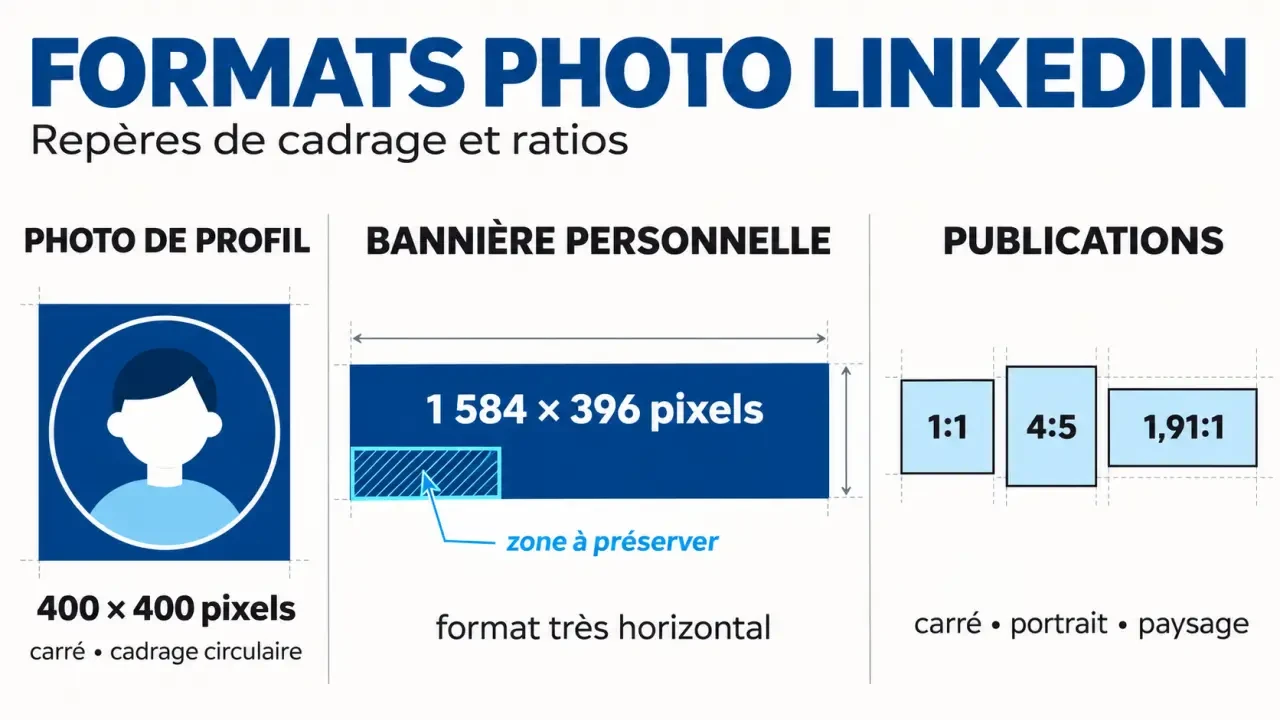
Pour votre photo de profil LinkedIn, préparez une image carrée de 400 × 400 pixels. Pour la bannière d’un profil personnel, utilisez 1 584 × 396 pixels. Les images de publication demandent un autre cadrage : carré, portrait ou paysage selon le contenu. Voici les repères et les réglages pour obtenir un affichage net, sans visage coupé ni texte illisible.
Les dimensions à choisir selon l’emplacement de l’image
Le format photo LinkedIn recouvre trois paramètres différents : les dimensions en pixels, les proportions de l’image et le type de fichier. Une photo peut avoir suffisamment de pixels tout en étant mal cadrée. À l’inverse, respecter le bon ratio ne suffit pas si le fichier d’origine est flou.
Testez vos connaissances sur les formats photo LinkedIn
Six questions pour revoir les formats, le recadrage et les vérifications après importation.
| Emplacement | Dimensions à préparer | Ratio | Point de vigilance |
|---|---|---|---|
| Photo de profil personnel | 400 × 400 pixels | 1:1 | Prévoir le recadrage circulaire |
| Bannière du profil personnel | 1 584 × 396 pixels | 4:1 | Éviter les informations importantes derrière le portrait |
| Publication carrée | 1 200 × 1 200 pixels | 1:1 | Garder des marges autour du texte |
| Publication verticale | 1 080 × 1 350 pixels | 4:5 | Vérifier la lisibilité sur téléphone |
| Publication paysage | 1 200 × 627 pixels | Environ 1,91:1 | Ne pas surcharger une hauteur limitée |
Les tailles de publication proposées constituent des gabarits pratiques, pas les seules dimensions utilisables. Les visuels publicitaires, les aperçus de liens et les couvertures de pages d’entreprise ont leurs propres contraintes : ne leur appliquez pas automatiquement le modèle d’un profil personnel.
JPEG, PNG ou WebP : quel fichier exporter ?
Le JPEG, également appelé JPG, convient bien aux portraits et aux photographies. Le PNG est souvent préférable pour une illustration contenant du texte, des aplats ou un logo. Si votre original est en WebP, conservez-le comme fichier de travail et exportez une copie en JPEG ou PNG en cas de refus à l’importation.
Le poids maximal peut atteindre 40 Mo pour une image de publication, mais ce plafond ne doit pas être généralisé à tous les emplacements. Pour la photo de profil et la bannière personnelle, restez sous 8 Mo et vérifiez les indications de l’interface au moment de l’ajout. Un portrait correctement exporté n’a généralement pas besoin d’approcher cette limite.
Un portrait reconnaissable et une bannière qui ne masque rien
Sur LinkedIn, votre portrait apparaît aussi en petit, à côté de vos commentaires et dans les résultats de recherche. Sa réussite ne se juge donc pas uniquement sur la page de profil ouverte en grand. Le visage doit rester identifiable lorsque l’image devient une petite vignette.
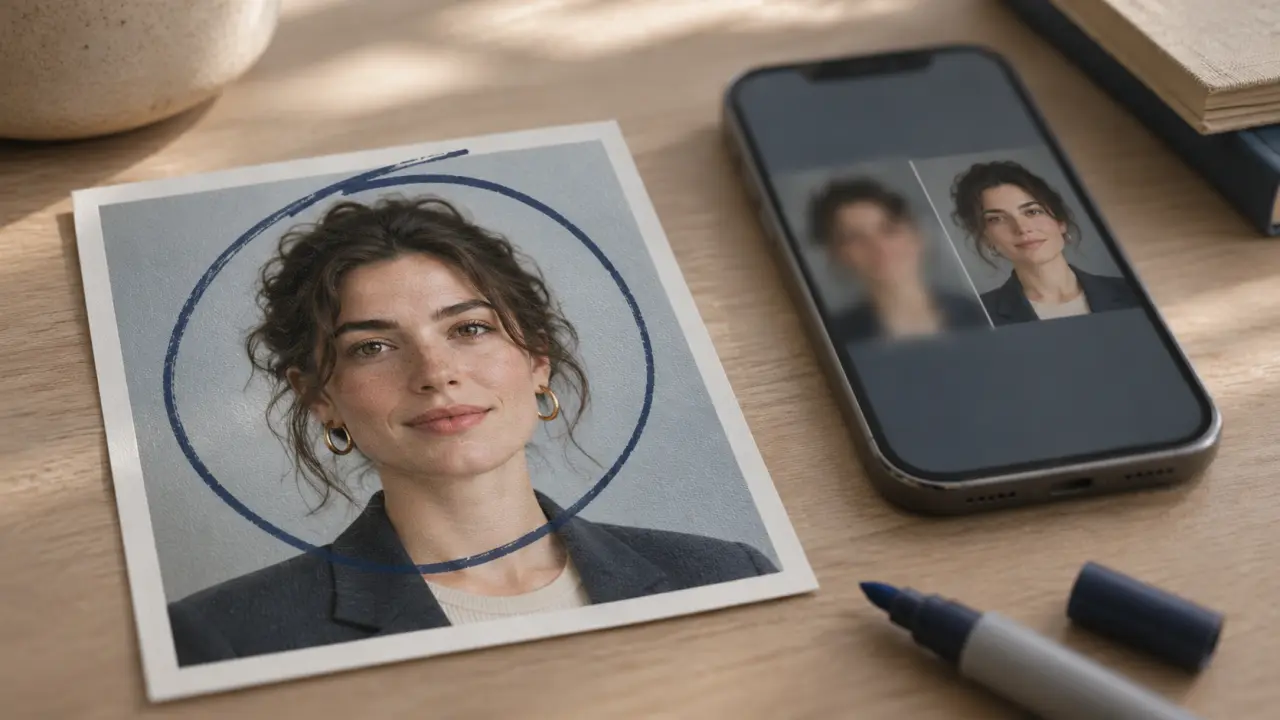
Anticiper le cercle autour du visage
Préparez un fichier carré, puis placez le visage près du centre, avec une marge au-dessus de la tête et autour des épaules. Les angles disparaissent dans l’affichage circulaire : une personne positionnée sur le bord d’une photo de groupe risque donc d’être mal cadrée. Évitez également de découper trop près des cheveux ou du menton.
Un fond simple, une lumière douce et une expression naturelle facilitent la lecture. Une tenue cohérente avec votre activité suffit : le costume n’est pas une obligation. Un portrait net pris près d’une fenêtre peut être plus convaincant qu’une photo très retouchée où votre visage devient difficile à reconnaître.
Composer la couverture autour des zones masquées
La bannière de profil offre un espace très horizontal. Elle peut montrer un environnement de travail, une réalisation ou une courte proposition professionnelle. Ne placez pas un numéro de téléphone, un logo ou une phrase essentielle dans la partie inférieure gauche, où la photo de profil vient se superposer. Gardez aussi des marges sur les côtés, car le rendu varie selon l’écran.
Traitez votre portrait comme une vigie : c’est lui qui reste visible lorsque le reste de votre présentation disparaît, dans un fil de commentaires ou une notification. Testez-le donc sans la bannière, sans votre intitulé de poste et en miniature. Si l’on vous reconnaît encore immédiatement, votre repère visuel fonctionne ; sinon, simplifiez le fond ou rapprochez légèrement le cadrage.
Pour les publications, choisir le ratio selon ce que l’on montre
Le bon format dépend du contenu, pas d’une promesse de portée. Aucune dimension ne garantit davantage d’engagement. En revanche, une image adaptée évite au lecteur de zoomer pour comprendre un graphique ou de chercher un détail perdu dans un grand espace vide.
- Le carré convient à une photographie, une annonce ou un visuel simple. C’est un point de départ polyvalent.
- Le portrait offre davantage de hauteur pour une démonstration, une affiche ou une courte infographie.
- Le paysage convient aux scènes larges, aux équipes et aux visuels conçus pour une lecture horizontale.
Par exemple, une photo d’équipe très large perdra des personnes si vous la forcez dans un carré. À l’inverse, une affiche verticale réduite dans un rectangle horizontal produira un texte minuscule. Mieux vaut réorganiser la composition que compresser artificiellement son contenu.
La réutilisation entre réseaux demande la même attention. Une photo de profil X de 400 × 400 pixels partage les dimensions recommandées pour LinkedIn, mais son cadrage reste à vérifier. Une couverture Facebook de 820 × 312 pixels n’a pas les proportions de la bannière LinkedIn. Les visuels de fil Facebook en 1 080 × 1 080 ou 1 080 × 1 350 pixels peuvent servir de base, à condition de contrôler leur aperçu avant publication.
Redimensionner sans déformer ni dégrader l’image
Adobe Express et Canva proposent des fonctions de recadrage et de redimensionnement accessibles, avec certaines possibilités dépendant de l’offre utilisée. Pour une modification simple, l’éditeur photo de votre ordinateur ou de votre téléphone peut suffire. L’essentiel est de pouvoir définir les dimensions et conserver les proportions.
- Repartez de l’original. Évitez les captures d’écran et les fichiers récupérés après plusieurs envois compressés.
- Créez le bon canevas. Saisissez les dimensions correspondant à l’emplacement visé.
- Recadrez plutôt que d’étirer. Déplacez l’image dans le cadre sans modifier séparément sa largeur et sa hauteur.
- Contrôlez les détails. Examinez le visage, les contours et les lettres à leur taille d’affichage prévue.
- Exportez une copie. Choisissez JPEG pour une photo ou PNG pour un visuel graphique, puis vérifiez le poids.
Agrandir une petite image jusqu’à 400 × 400 pixels ne recrée pas les détails manquants. Si le portrait est déjà flou, cherchez une version plus grande ou reprenez la photo. De même, des exportations JPEG successives peuvent accentuer les défauts : gardez un original intact et produisez chaque variante depuis celui-ci.
Les vérifications à faire après l’importation
L’aperçu dans votre outil de création ne remplace pas le contrôle sur LinkedIn. Après l’ajout, ouvrez votre profil ou votre publication sur ordinateur et sur téléphone. Regardez notamment les bords, les zones recouvertes et la taille réelle des caractères.
- Visage coupé : revenez au carré d’origine et augmentez l’espace autour de la tête.
- Texte illisible : réduisez la quantité d’informations et augmentez la taille des caractères.
- Image refusée : vérifiez le poids, les dimensions et le format réel du fichier ; renommer son extension ne le convertit pas.
- Rendu flou : comparez avec l’original et évitez d’accentuer excessivement la netteté pour compenser.
Conservez enfin trois fichiers distincts : le portrait carré, la bannière horizontale et le modèle de publication. Vous pourrez les actualiser sans recommencer les réglages, tout en gardant une présentation cohérente et lisible sur chaque emplacement.