Google Analytics en pratique : installer le tag, attendre 24h et lire 4 rapports utiles

Google Analytics aide à comprendre ce qui se passe réellement sur un site web ou une application : d’où viennent les visiteurs, quelles pages ils consultent, quelles actions ils réalisent et où l’expérience bloque. Bien configuré, l’outil transforme un simple volume de trafic en décisions concrètes pour le SEO, le contenu, la publicité ou la conversion.
Pour un débutant, la difficulté n’est pas d’ouvrir un compte, mais de savoir quoi regarder ensuite. L’objectif est simple : installer correctement Google Analytics, vérifier que les données remontent, puis lire les rapports qui aident vraiment à améliorer un site.
Comprendre ce que Google Analytics mesure vraiment
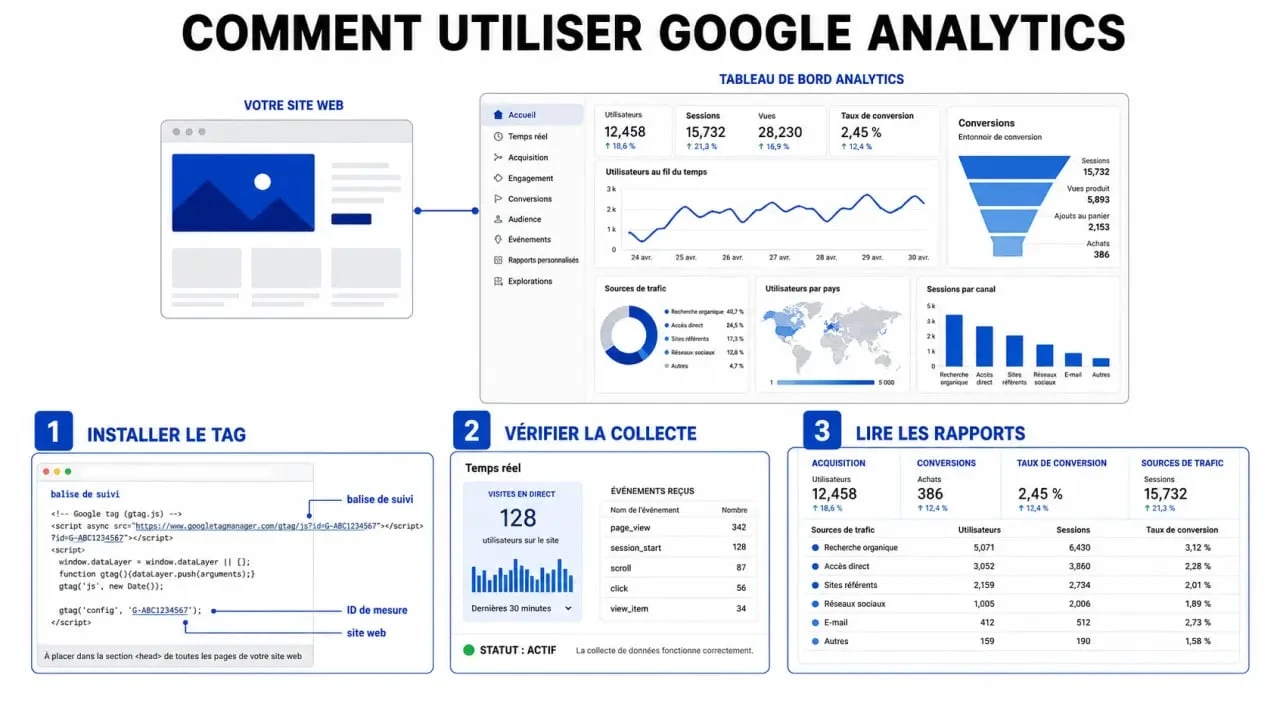
Google Analytics collecte des données anonymes sur les visiteurs pour produire des rapports d’analyse. Il relie une audience, une source de trafic, un comportement et parfois une conversion. Cette lecture croisée rend l’outil utile pour piloter un site avec des repères concrets.
Les informations utiles au quotidien
Les rapports permettent d’identifier les pages les plus consultées, les canaux qui apportent du trafic, les parcours fréquents, les appareils utilisés et les actions importantes réalisées par les utilisateurs. Pour un blog, cela aide à repérer les sujets qui attirent une audience qualifiée. Pour un site e-commerce, cela peut révéler les étapes où les visiteurs quittent le parcours d’achat. Pour une entreprise de services, cela montre souvent quels contenus précèdent une demande de contact.
Google Analytics devient surtout utile lorsqu’il répond à une question métier précise. Par exemple : “Mes articles SEO attirent-ils des visiteurs qui demandent un devis ?”, “Ma campagne email génère-t-elle des visites engagées ?”, “La refonte d’une page améliore-t-elle les conversions ?”. Sans question claire, les chiffres restent décoratifs.
Les notions à connaître avant de commencer
Une propriété Analytics correspond à l’espace de mesure associé à votre site ou application. L’ID de propriété, souvent présenté sous une forme comme UA-XXXX ou G-XXXX selon la configuration utilisée, sert à relier votre site à Google Analytics. Les événements décrivent des interactions, comme un clic, une consultation de page ou l’envoi d’un formulaire. Les conversions sont les événements que vous décidez de considérer comme importants.
La qualité des rapports dépend directement de la qualité de l’installation. Un tag absent sur certaines pages, un mauvais paramétrage ou un consentement mal géré peut fausser l’analyse. Avant de tirer des conclusions, il faut donc vérifier que la collecte fonctionne correctement.
Installer Google Analytics sans rater les réglages essentiels
L’installation se fait en trois temps : créer l’environnement Analytics, ajouter le tag sur le site, puis contrôler l’arrivée des données. Cette étape est rapide, mais elle conditionne la fiabilité de tout le reste.
Créer le compte et la propriété
Commencez avec un compte Google, puis accédez à Google Analytics pour créer un compte Analytics et une propriété associée à votre site web ou application. Renseignez les informations demandées avec cohérence : nom du site, fuseau horaire, devise si nécessaire, puis choisissez le flux de données correspondant. Pour un site web, le flux web générera l’ID ou le tag à installer.
Évitez de multiplier les propriétés sans raison. Un site principal et un blog intégré sur le même domaine peuvent souvent être suivis dans le même environnement, à condition que la stratégie de mesure soit claire. À l’inverse, des marques, des pays ou des applications très distincts peuvent justifier des propriétés séparées.
Ajouter le tag sur le site
Google Analytics fournit un tag à placer sur votre site. Selon votre configuration, vous pouvez l’ajouter directement dans le code, via votre CMS, ou à l’aide d’un gestionnaire de balises. Sur WordPress, de nombreux thèmes ou extensions permettent d’insérer l’ID de mesure sans modifier les fichiers manuellement.
Le point important est simple : le tag doit être présent sur toutes les pages que vous souhaitez mesurer. Si vous l’ajoutez seulement sur la page d’accueil, vos rapports seront incomplets. Après installation, consultez votre site comme un visiteur normal, puis retournez dans Analytics pour vérifier que l’activité commence à apparaître. L’affichage des données peut prendre jusqu’à 24h après l’installation du tag, il est donc normal de ne pas voir immédiatement tous les rapports se remplir.
Ne pas oublier consentement et confidentialité
Google Analytics collecte des données anonymes, mais l’usage d’un outil de mesure doit rester cohérent avec vos obligations de confidentialité et de consentement. Si votre site utilise une bannière de cookies ou une plateforme de gestion du consentement, vérifiez que le déclenchement du tag respecte les choix de l’utilisateur. Une installation techniquement correcte peut rester incomplète si elle ne correspond pas à votre politique de confidentialité.
Lire les 4 rapports qui donnent les meilleures décisions
Une fois les données collectées, l’erreur classique consiste à ouvrir tous les tableaux de bord sans méthode. Mieux vaut commencer par quatre familles de rapports : trafic, acquisition, comportement et conversions. Elles répondent aux questions les plus utiles pour optimiser un site.
Trafic et audience : combien de visiteurs, mais surtout lesquels ?
Le rapport de trafic indique le volume de visites et son évolution dans le temps. Ce n’est pas seulement un compteur de popularité. Une hausse de trafic peut être utile si elle vient de visiteurs qualifiés, mais peu intéressante si ces visiteurs repartent sans lire, cliquer ou convertir. Observez donc les tendances plutôt que les pics isolés : une progression régulière sur plusieurs semaines est souvent plus fiable qu’un bond ponctuel provoqué par une publication ou une campagne.
Le trafic total montre l’entrée. Les pages vues, l’engagement, les clics et les conversions montrent ce qui traverse réellement le parcours. Cette lecture évite de célébrer trop vite une audience volumineuse. Si le haut se remplit mais que le passage reste bloqué, le problème n’est pas d’attirer plus de monde, mais de fluidifier l’expérience : message plus clair, page plus rapide, appel à l’action mieux placé, contenu plus aligné avec l’intention.
Acquisition : savoir d’où viennent les visiteurs
Les rapports d’acquisition montrent les sources de trafic : recherche naturelle, accès direct, réseaux sociaux, campagnes, sites référents ou email selon votre marquage. C’est ici que vous mesurez l’impact de vos actions marketing. Si vous investissez dans le SEO, surveillez la progression du trafic organique et les pages d’entrée. Si vous lancez une campagne publicitaire ou une newsletter, utilisez des liens correctement balisés pour distinguer les performances.
Une bonne lecture consiste à comparer les canaux selon leur qualité, pas seulement leur volume. Un canal qui apporte moins de visiteurs mais davantage de demandes de contact peut être plus rentable qu’un canal très visible mais peu engageant.
Comportement et conversions : comprendre ce qui fonctionne
Les rapports de comportement utilisateur indiquent les pages consultées, les parcours et les interactions. Ils aident à repérer les contenus qui retiennent l’attention, les pages qui servent d’entrée et celles qui semblent faire décrocher les visiteurs. Si une page importante reçoit beaucoup de trafic mais génère peu d’action, retravaillez son titre, son introduction, ses preuves, ses liens internes ou son appel à l’action.
Les conversions donnent ensuite une lecture plus business. Une conversion peut être un achat, un formulaire envoyé, une inscription, un clic vers un numéro de téléphone ou le téléchargement d’un document. Définissez-les avec sobriété : tout ne doit pas devenir une conversion. Choisissez les actions qui prouvent une vraie valeur pour votre activité.
| Rapport | Question à poser | Décision possible |
|---|---|---|
| Trafic | Le site progresse-t-il dans le temps ? | Renforcer les contenus ou canaux en croissance |
| Acquisition | Quels canaux attirent les bons visiteurs ? | Réallouer les efforts SEO, email, social ou paid |
| Comportement | Quelles pages retiennent ou perdent l’utilisateur ? | Optimiser contenu, maillage interne et expérience |
| Conversions | Quelles actions créent de la valeur ? | Améliorer formulaires, offres et appels à l’action |
Configurer des analyses plus fiables avec segments, événements et objectifs
Lorsque les bases sont en place, Google Analytics devient plus puissant grâce aux segments, aux événements et aux objectifs de conversion. Ces réglages permettent de dépasser la moyenne globale, souvent trop vague pour décider.
Créer des segments pour comparer des publics
Un segment isole une partie de l’audience : visiteurs venant du SEO, utilisateurs mobiles, nouveaux visiteurs, clients récurrents, trafic d’une campagne précise. Cette comparaison est indispensable, car deux publics peuvent avoir des comportements opposés. Une page peut convertir très bien sur ordinateur et très mal sur mobile ; une campagne peut attirer beaucoup de nouveaux visiteurs mais peu de prospects.
Commencez avec quelques segments simples. Comparez mobile et desktop, trafic organique et trafic payant, nouveaux utilisateurs et utilisateurs connus. Si les écarts sont importants, vous aurez des pistes d’optimisation plus concrètes qu’avec une moyenne générale.
Suivre les événements qui comptent
Les événements servent à suivre des interactions précises. Pour un site vitrine, cela peut être un clic sur un bouton de contact, un envoi de formulaire ou un clic vers une adresse email. Pour un média, ce peut être la lecture d’un article clé ou un abonnement à une newsletter. Pour un e-commerce, les événements peuvent accompagner les étapes du parcours d’achat.
Avant de tout suivre, listez les actions utiles. Un bon plan de mesure tient souvent sur une page : objectifs du site, conversions principales, conversions secondaires, événements à suivre, canaux à comparer. Cette préparation évite de produire des rapports riches en chiffres mais pauvres en décisions.
Choisir la bonne version et progresser avec les bonnes ressources
Google Analytics existe en version gratuite et en version premium, Analytics 360. Pour la grande majorité des sites, la version gratuite suffit pour suivre le trafic, analyser les sources, comprendre les comportements et mesurer les conversions principales.
Analytics 360 s’adresse plutôt aux grandes organisations qui ont des besoins avancés, des volumes importants et un accompagnement plus poussé. Son coût est souvent cité à 150 000 USD/an, ce qui le réserve aux structures capables d’en tirer une vraie valeur.
Pour progresser, privilégiez les ressources officielles : le support Google Analytics, les cours gratuits sur Skillshop, ainsi que les ressources développeurs de Google pour les intégrations plus techniques. Les communautés d’experts, y compris les espaces de discussion comme Discord lorsqu’ils sont proposés autour des produits Google, peuvent aussi aider à résoudre des cas précis.
La meilleure façon d’apprendre reste de relier chaque rapport à une action. Installez le tag, attendez la remontée des données, contrôlez les conversions, puis fixez un rendez-vous mensuel d’analyse. Google Analytics n’est pas un outil à consulter par curiosité : c’est un tableau de bord pour décider quoi améliorer ensuite.