Bannière Twitter : 1 500 × 500 px et un message qui reste visible
Pour créer une bannière Twitter/X, partez d’un visuel de 1 500 × 500 px, choisissez un modèle personnalisable et gardez votre message au centre. Le bon format ne suffit toutefois pas : la photo de profil et le recadrage selon l’appareil peuvent masquer une partie de l’image. Quelques choix de composition permettent d’obtenir un en-tête lisible, sans compétences avancées en design.
Préparer le bon format avant de choisir un modèle
La bannière est la grande image affichée en haut de votre profil Twitter/X. Elle ne remplace ni la photo de profil, qui identifie votre compte, ni les images de publication qui accompagnent vos messages. Son rôle est de donner immédiatement une ambiance, de présenter votre activité ou de signaler une actualité.
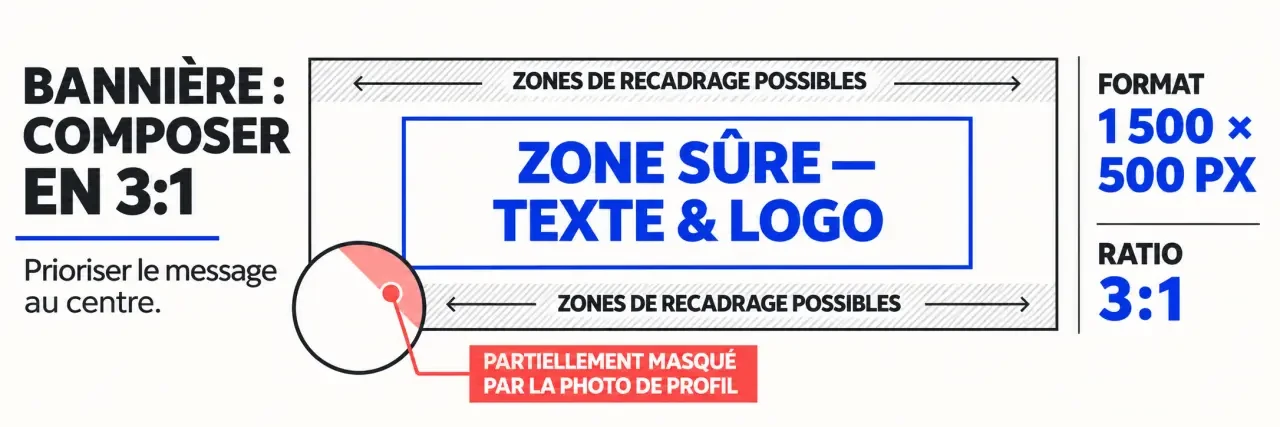
Adobe Express indique 1 500 × 500 px comme taille idéale pour cette image d’en-tête, soit un ratio de 3:1. Utilisez ce format dès la création plutôt que d’étirer une petite image : l’agrandissement risque de rendre les détails et les caractères flous.
| Repère | Choix conseillé |
|---|---|
| Dimensions | 1 500 × 500 px selon Adobe Express |
| Proportions | Trois fois plus large que haut |
| Formats mentionnés par Adobe Express | JPEG, GIF et PNG |
| Emplacement du message | Dans la partie centrale, à distance des bords |
| Zone à laisser dégagée | Partie inférieure gauche, partiellement masquée par la photo de profil |
Pour une photographie, le JPEG constitue généralement un choix pratique. Pour une composition contenant du texte, des aplats et un logo, essayez le PNG et comparez la netteté. La présence du GIF parmi les formats cités ne garantit pas la lecture d’une animation en en-tête : privilégiez un visuel fixe pour un résultat prévisible.
Ces repères techniques peuvent évoluer avec la plateforme. Si X refuse votre fichier, consultez les indications affichées lors de l’importation plutôt que de multiplier les compressions au hasard.
Choisir entre Canva, Adobe Express et Visme sans payer inutilement
Le meilleur outil est celui qui vous permet de modifier votre composition et d’exporter le fichier souhaité sans friction. Pour une seule bannière, commencez par tester un modèle gratuit avant d’envisager une formule payante. Vérifiez surtout les conditions d’export et le statut des éléments intégrés au modèle.
Canva pour partir d’une composition prête à personnaliser
Canva met en avant des modèles préformatés, l’import d’images personnelles et une bibliothèque de photos et d’illustrations. C’est une piste pertinente si vous préférez remplacer les éléments d’une mise en page plutôt que composer sur une page blanche. Recherchez « bannière Twitter » ou « en-tête X » dans l’éditeur, puis choisissez une structure adaptée à votre message.
Canva annonce plus d’un million de photos, images et illustrations. Certaines ressources payantes sont présentées à 1 USD dans sa communication ; ce montant ne doit pas être considéré comme un tarif universel ou garanti. Contrôlez le prix et la licence au moment de votre sélection.
Adobe Express et Visme selon vos besoins de déclinaison
Adobe Express associe modèles personnalisables, repères de dimensions et fonction de redimensionnement. Il mérite d’être essayé si vous souhaitez décliner une même création sur plusieurs réseaux. Vérifiez néanmoins l’accès à cette fonction dans la formule choisie : redimensionner ne dispense pas de réorganiser les éléments pour chaque format.
Visme met particulièrement en avant les couleurs et polices de marque, ainsi que l’adaptation des bannières aux promotions ou aux saisons. Cette orientation peut convenir à une entreprise souhaitant conserver une identité visuelle cohérente. Dans tous les cas, comparez l’export disponible, les ressources incluses et la facilité de modification plutôt que le seul nombre de modèles.
Construire une bannière claire en quelques étapes
Un modèle est un point de départ, pas une obligation de conserver tous ses éléments. Avant d’ouvrir l’éditeur, définissez ce que le visiteur doit comprendre : votre métier, votre univers ou votre actualité. Une bannière qui tente de tout dire devient vite difficile à lire sur téléphone.
- Choisissez un objectif. Présenter une activité et annoncer un événement demandent des compositions différentes.
- Sélectionnez un modèle peu chargé. Préférez une structure avec un emplacement évident pour votre message.
- Importez vos visuels. Utilisez une photo personnelle, un logo ou une illustration dont vous possédez les droits d’usage nécessaires.
- Appliquez votre identité visuelle. Remplacez les couleurs et les polices par celles de votre marque, sans multiplier les styles.
- Raccourcissez le texte. Conservez une idée principale et supprimez les informations déjà clairement présentes dans la biographie.
- Enregistrez une version modifiable. Vous pourrez corriger une date ou remplacer une photo sans recommencer.
Pour un photographe, une image forte accompagnée d’une spécialité peut suffire. Une association peut mettre en avant sa mission ; une boutique, une collection ou une opération en cours. Le texte doit se détacher du fond : si une photographie comporte beaucoup de détails, placez-le sur une zone calme ou sur un aplat contrasté.
Évitez la spirale des ajouts : un slogan appelle un sous-titre, puis une adresse, puis plusieurs pictogrammes, jusqu’à faire disparaître le message initial. Pour inverser ce mouvement, retirez un élément à chaque relecture et demandez-vous si la bannière perd réellement une information utile. Cette méthode de soustraction crée une réserve d’espace qui protège aussi la lisibilité lors du recadrage.
Protéger le message du recadrage et de la photo de profil
Une image aux bonnes dimensions peut malgré tout être partiellement coupée. Adobe Express précise qu’un recadrage d’environ 60 px en haut et en bas peut se produire sur certains appareils. Ce repère invite à conserver des marges, mais ne constitue pas une garantie d’affichage identique partout.
Placez les mots essentiels, le logo et les visages dans la partie centrale. Réservez les bordures aux éléments décoratifs dont la disparition ne gêne pas la compréhension. En bas à gauche, évitez tout élément indispensable : la photo de profil recouvre une partie de la bannière.
Dans votre éditeur, vous pouvez ajouter temporairement des bandes en haut et en bas pour simuler le rognage, ainsi qu’une forme dans le coin inférieur gauche. Ces repères de travail vous aideront à déplacer les éléments sensibles ; supprimez-les avant l’export.
Réduisez aussi l’aperçu à une taille proche de celle d’un téléphone. Si le slogan devient illisible, agrandissez les caractères ou raccourcissez-le. Un texte techniquement présent mais trop petit ne remplit pas mieux son rôle qu’un texte coupé.
Exporter, importer et garder un profil à jour
Téléchargez votre création en JPEG ou en PNG, puis ouvrez votre profil Twitter/X et accédez à sa modification. Sélectionnez l’image d’en-tête pour importer votre fichier, ajustez son placement si l’interface le propose et enregistrez. Les intitulés peuvent varier selon l’application ou le navigateur.
Après l’enregistrement, vérifiez le profil sur ordinateur et sur téléphone. Observez le texte, les bords, la netteté du logo et le chevauchement avec la photo de profil. Si un élément disparaît, corrigez sa position dans le fichier original plutôt que de chercher uniquement à compenser dans l’interface de X.
- Le message principal est-il lisible sans agrandir l’écran ?
- Les informations essentielles restent-elles visibles sur les appareils testés ?
- Les images utilisées sont-elles autorisées pour votre usage ?
- Une date ou une promotion risque-t-elle de devenir rapidement obsolète ?
Actualisez votre bannière lors d’un lancement, d’une campagne ou d’un changement de positionnement, sans modifier systématiquement toute votre identité visuelle. Conservez une version permanente à remettre après une opération temporaire. L’objectif n’est pas de changer souvent, mais de montrer un profil cohérent et une information toujours pertinente.