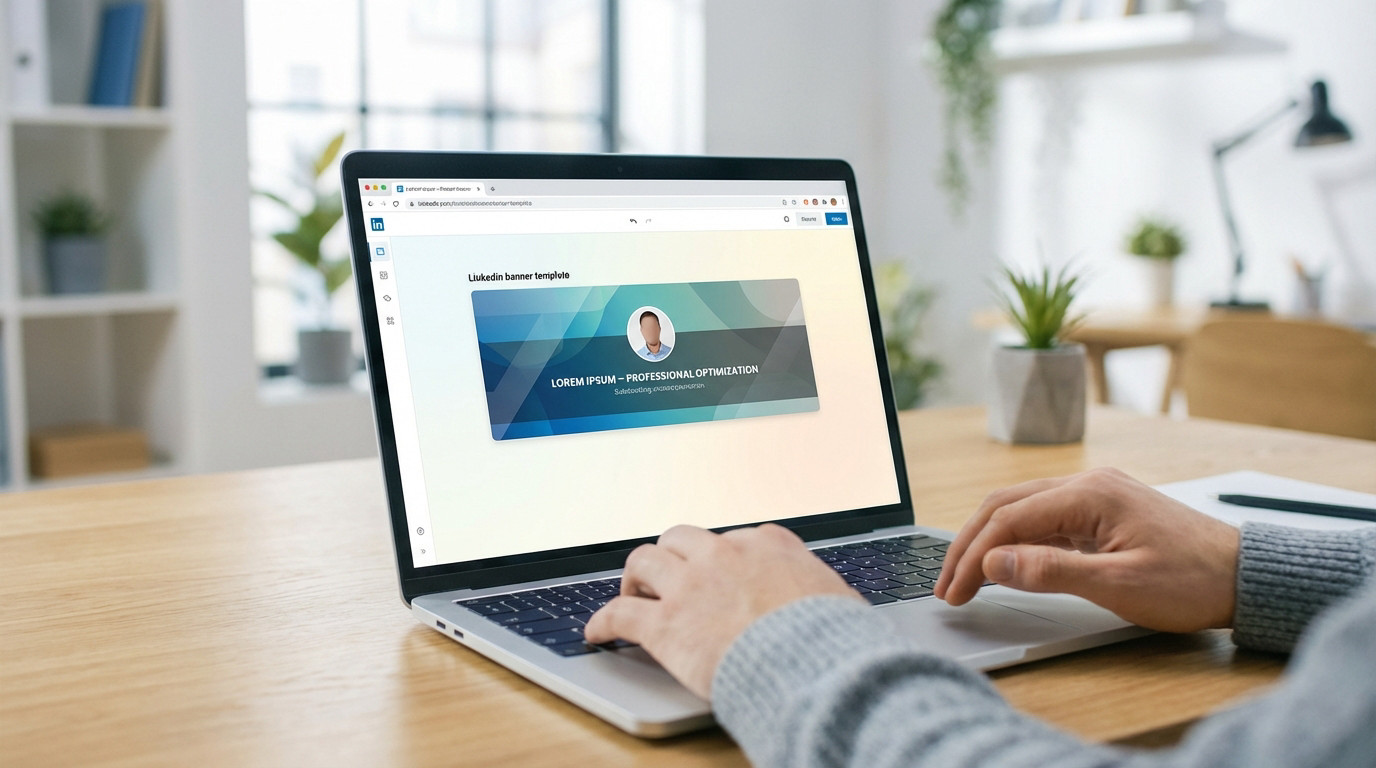

L’essentiel à retenir : une bannière LinkedIn percutante repose sur le format précis de 1584 x 396 pixels, accessible gratuitement via les filtres Canva. Ce visuel renforce instantanément la crédibilité, à condition d’anticiper le piège de la zone masquée : il faut impérativement laisser le coin inférieur gauche vide pour éviter que la photo de profil ne cache le message clé.
Votre profil manque d’éclat et vous cherchez une bannière linkedin canva gratuit pour affirmer votre image de marque sans frais ? Inutile d’être graphiste pour transformer cet espace stratégique en un véritable atout qui inspire confiance à votre réseau dès la première seconde. Nous allons voir ensemble comment dénicher les pépites cachées de l’outil et éviter le fameux bug de la photo de profil qui masque votre texte.
Préparer le terrain : les bases pour une bannière réussie sur Canva
Trouver le bon modèle gratuit sans se perdre
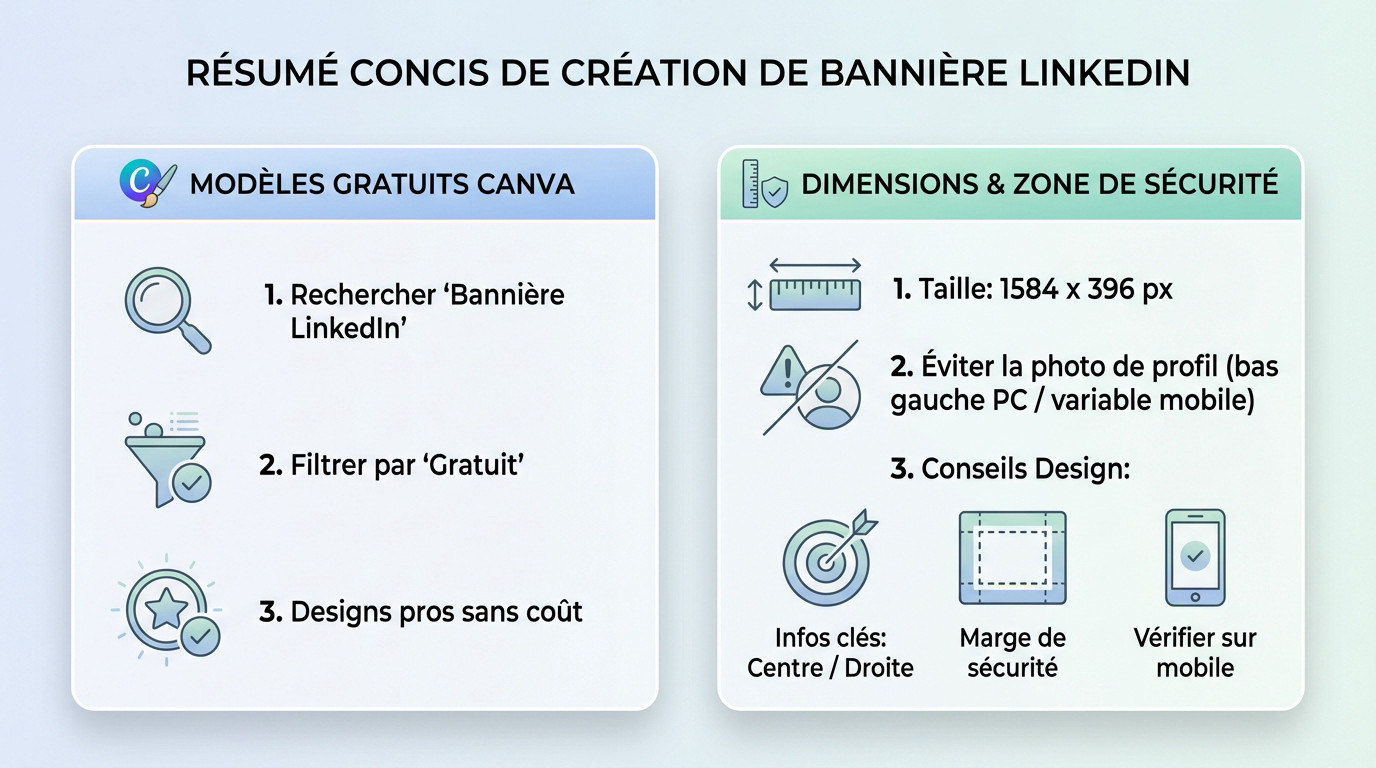
Connectez-vous à votre compte et filez droit vers la barre de recherche. Tapez simplement « Bannière LinkedIn » pour voir apparaître les formats pré-dimensionnés. L’outil vous mâche le travail technique dès le départ.
Voici l’astuce pour ne pas perdre de temps avec des options payantes. Activez le filtre latéral pour n’afficher que les modèles 100 % gratuits. Repérez bien l’absence de la petite couronne royale sur les vignettes pour éviter toute frustration.
Ne vous inquiétez pas, « gratuit » ne signifie pas « bas de gamme » ici. On déniche souvent des designs très pros sans dépenser un centime.
Les dimensions exactes et le piège de la photo de profil
Notez bien ces chiffres officiels : 1584 x 396 pixels. C’est le format standard pour une netteté impeccable. Même si l’outil calibre tout, connaître cette donnée vous évite bien des déconvenues lors de l’exportation.
Le vrai problème, c’est votre photo de profil qui vient masquer une partie de votre bannière. Sur ordinateur, elle occupe le bas gauche, créant une zone morte. Ce masque change malheureusement de place sur mobile.
Pour éviter que votre slogan ou votre logo ne soit coupé, respectez ces règles simples. C’est la seule façon d’assurer la lisibilité partout.
- Conseil 1: Placer les infos clés (texte, logo) au centre ou sur la droite.
- Conseil 2: Laisser une marge de sécurité sur les bords.
- Conseil 3: Toujours vérifier le rendu sur mobile avant de finaliser.
Personnaliser votre bannière : créer un visuel qui vous représente
Maintenant que la toile est prête et que vous connaissez les contraintes techniques, passons à la partie la plus personnelle : le design.
Choisir ses éléments graphiques sans fausse note
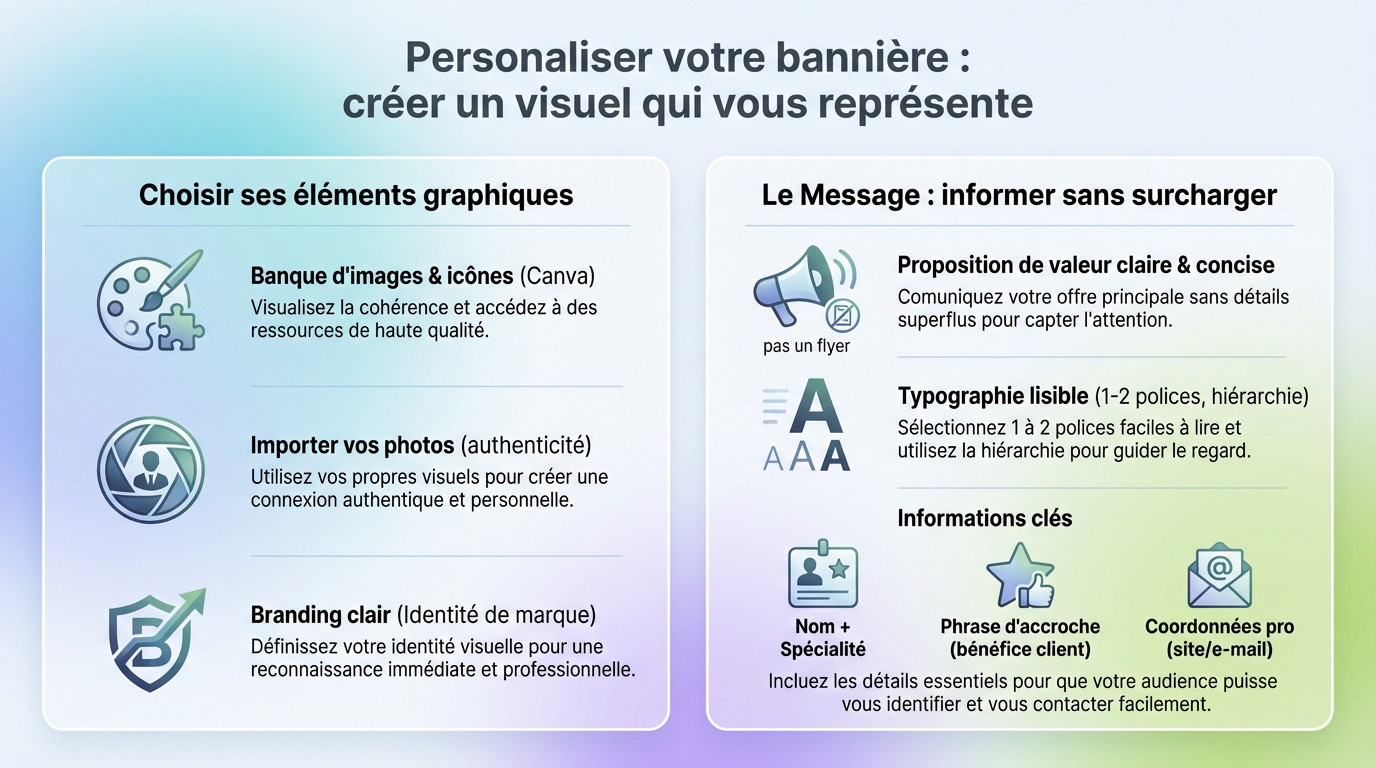
Canva regorge de pépites, même en version gratuite. Tapez vos mots-clés dans l’onglet « Éléments » et filtrez pour éviter l’effet banque d’images basique. L’astuce réside dans la cohérence visuelle : si vous optez pour du minimalisme, tenez-vous-y sans mélanger les styles.
Pour aller plus loin, importez vos propres clichés. Une photo de votre bureau ou un portrait en situation apporte une touche d’authenticité irremplaçable. C’est ce détail qui rend votre bannière linkedin canva gratuit vraiment crédible.
Si vous doutez de vos choix, prenez le temps de définir votre propre branding sur Canva. Une identité graphique claire vaut mille images génériques.
Le message : informer sans surcharger
Rappelez-vous qu’une bannière n’est pas un flyer publicitaire surchargé. Votre message doit être une proposition de valeur claire et percutante. On doit comprendre instantanément qui vous êtes et quel problème vous résolvez pour vos clients.
Côté typographie, la sobriété est votre meilleure alliée. Limitez-vous à deux polices très lisibles maximum, comme Montserrat ou Open Sans. Jouez simplement avec les graisses (gras pour les titres) afin de hiérarchiser l’information efficacement.
- Votre nom + votre spécialité (ex: « Clara Dupont | Spécialiste SEO pour PME »).
- Une phrase d’accroche qui résume votre bénéfice client.
- Vos coordonnées professionnelles (site web ou e-mail).
Finalisation et mises en garde : les dernières étapes pour un profil impeccable
Votre design est presque prêt. Avant l’export, quelques vérifications s’imposent pour éviter les erreurs classiques et garantir un rendu professionnel.
Adapter le format : profil personnel ou page entreprise ?
Attention, les dimensions pour une page Entreprise LinkedIn sont différentes (1128 x 191 pixels). L’affichage et les zones masquées varient aussi selon les écrans, un détail technique trop souvent oublié.
Si vous gérez les deux, créez un design spécifique. Ne redimensionnez pas simplement votre profil personnel, car vos informations clés risquent d’être coupées net. Le résultat ferait amateur.
L’approche change : le branding de l’entreprise prime.
Télécharger et mettre en ligne votre nouvelle bannière
Sur Canva, cliquez sur « Partager » puis « Télécharger ». Je recommande vivement le format PNG pour une netteté parfaite, surtout si votre visuel contient du texte.
Sur votre profil, cliquez sur le crayon gris puis « Modifier l’arrière-plan ». Si votre bannière linkedin canva gratuit est bien calée, l’outil de recadrage natif sera superflu.
Une belle bannière est l’étape indispensable avant de préparer votre première publication. C’est le signal visuel que vous êtes prêt.
- Check 1: Le fichier pèse moins de 8 Mo (limite de LinkedIn).
- Check 2: Le rendu est net sur ordinateur ET sur mobile.
- Check 3: Aucune information n’est cachée par la photo de profil.
Vous avez désormais toutes les clés en main pour transformer votre profil LinkedIn avec une bannière unique et pro ! N’oubliez pas : votre visuel doit refléter votre personnalité tout en restant clair. Alors, à vous de jouer sur Canva : j’ai hâte de voir vos créations briller sur le réseau !
