Agrandir une photo Instagram sans flou : formats, photo de profil et limites à connaître
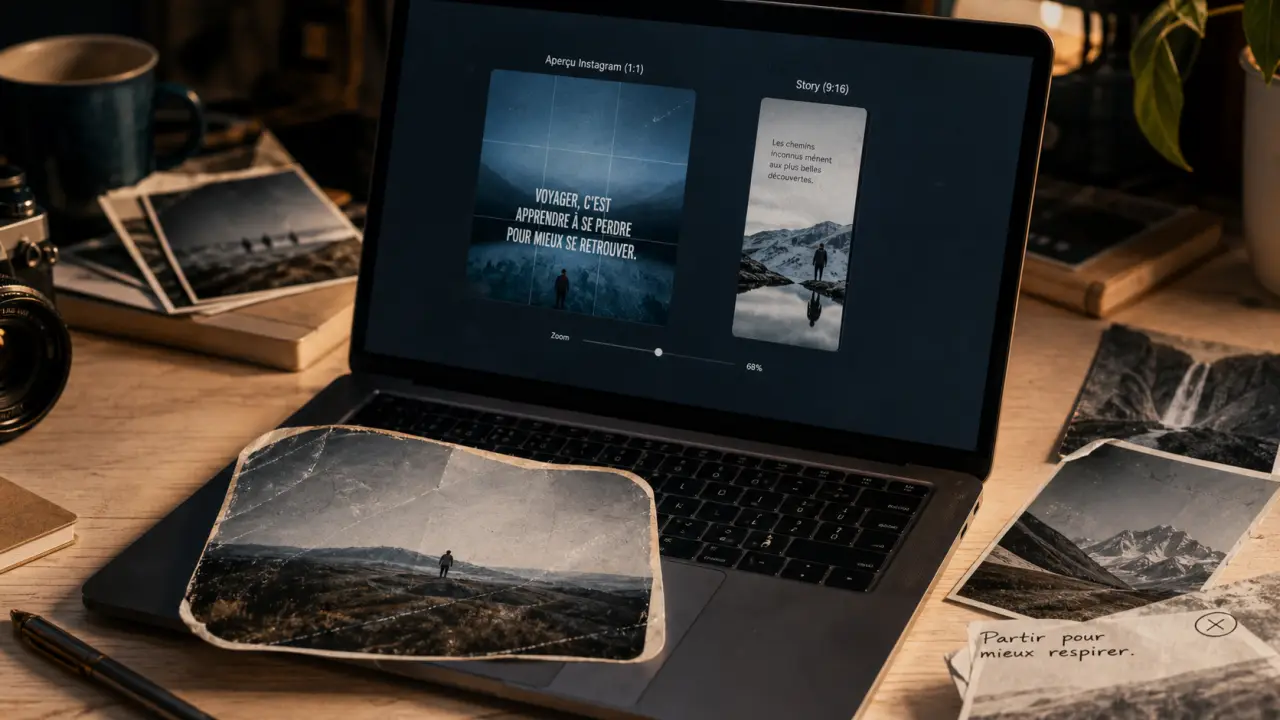
Agrandir une photo Instagram peut vouloir dire trois choses différentes : rendre une image plus grande avant publication, l’adapter au bon format ou zoomer sur une photo de profil trop petite pour être lisible. Le bon réflexe consiste à identifier le besoin réel avant de toucher aux pixels, car un agrandissement mal fait peut recadrer le sujet, déformer l’image ou accentuer le flou.
Avant d’agrandir : savoir si vous devez zoomer, redimensionner ou recadrer
Le mot “agrandir” prête souvent à confusion. Sur Instagram, il ne s’agit pas toujours d’augmenter la taille d’une photo. Dans beaucoup de cas, l’objectif est surtout de la rendre compatible avec un emplacement précis : publication carrée, story verticale, couverture, photo de profil ou visuel horizontal.
Redimensionner une photo pour publier au bon format
Redimensionner consiste à modifier les dimensions d’une image, par exemple pour obtenir une publication en 1080 x 1080 pixels ou une story en 1080 x 1920 pixels. C’est l’usage le plus courant lorsque l’image est trop grande, trop petite ou mal adaptée à l’affichage Instagram.
Un outil de redimensionnement en ligne permet généralement de téléverser l’image, de choisir une taille prédéfinie Instagram, puis de télécharger le fichier final. L’intérêt est d’éviter les réglages manuels, surtout si vous publiez depuis un téléphone et que vous voulez aller vite sans installer d’application.
Zoomer sur une photo de profil Instagram
La photo de profil Instagram est un cas particulier. Elle apparaît petite dans l’application, ce qui pousse de nombreux utilisateurs à chercher un zoom ou un agrandissement. La taille recommandée couramment utilisée est de 320 x 320 pixels, avec un affichage circulaire qui coupe naturellement les angles.
Si vous préparez votre propre photo de profil, gardez le visage, le logo ou l’élément important au centre. Si vous cherchez simplement à mieux voir une photo de profil existante, certains outils en ligne permettent d’afficher ou de télécharger l’image d’un compte public, mais ils ne recréent pas des détails qui n’existent pas dans le fichier original.
Recadrer n’est pas agrandir
Recadrer consiste à couper une partie de l’image pour la faire entrer dans un ratio. C’est pratique pour recentrer un sujet, mais cela peut aussi supprimer des éléments utiles. Agrandir, au sens strict, augmente la taille d’affichage. Redimensionner adapte les dimensions. Ces trois actions sont liées, mais elles ne produisent pas le même résultat.
Les tailles Instagram à connaître pour éviter les mauvaises surprises
Le rapport d’aspect est le lien entre la largeur et la hauteur d’une image. Un ratio 1:1 donne un carré, un ratio 4:5 donne une image verticale adaptée au fil, et un ratio 16:9 ou 1.91:1 correspond à des formats horizontaux. Si le ratio ne correspond pas à l’emplacement choisi, Instagram peut ajouter un recadrage ou forcer un affichage moins flatteur.
| Usage Instagram | Taille utile | Rapport d’aspect | À surveiller |
|---|---|---|---|
| Publication carrée | 1080 x 1080 pixels | 1:1 | Idéal pour les visuels centrés |
| Publication verticale | Selon le visuel | 4:5 | Bon compromis pour occuper plus d’espace dans le fil |
| Publication horizontale | Selon le visuel | 1.91:1 ou 16:9 | Attention aux détails trop petits |
| Story Instagram | 1080 x 1920 pixels | 9:16 | Prévoir des marges pour le texte et l’interface |
| Photo de profil | 320 x 320 pixels | 1:1 | Affichage circulaire, sujet au centre |
| Couverture IGTV | 420 x 654 pixels | Vertical | Vérifier le rendu avant publication |
Ces repères évitent de publier une photo qui semble correcte dans votre galerie, mais qui devient coupée une fois importée sur Instagram. Pour une publication soignée, choisissez le format avant de modifier l’image, et non l’inverse.
Agrandir sans perdre en qualité : ce qui est possible, et ce qui ne l’est pas
La qualité dépend d’abord du fichier de départ. Une image nette, bien éclairée et suffisamment grande supporte mieux un redimensionnement. Une photo déjà floue, compressée ou minuscule deviendra rarement propre simplement parce qu’elle est agrandie. L’outil peut améliorer l’affichage, mais il ne peut pas inventer fidèlement des détails absents.
Pourquoi une photo devient floue après agrandissement
Quand vous augmentez les dimensions d’une image, le logiciel doit créer de nouveaux pixels à partir de ceux qui existent déjà. Si l’écart est faible, le résultat peut rester correct. Si vous transformez une petite image en grand visuel, les contours peuvent devenir mous, les textes perdre en netteté et les visages paraître lissés.
Pour limiter ce problème, évitez d’agrandir plusieurs fois la même photo. Travaillez toujours depuis le fichier le plus original possible, exportez une seule version finale, puis publiez celle-ci. Si vous devez recadrer, faites-le avant l’export final afin de ne pas compresser inutilement l’image à chaque étape.
Le détail oublié : les zones sombres et les arrière-plans
Une photo peut sembler nette sur l’écran du téléphone, puis perdre beaucoup de présence une fois agrandie parce que ses zones d’ombre avalent les détails. Avant de redimensionner, regardez les coins, les cheveux, les vêtements noirs, les arrière-plans de nuit ou les contours d’un produit foncé : ce sont souvent eux qui révèlent la vraie qualité du fichier. Éclaircir légèrement les tons sombres, augmenter un peu le contraste local ou choisir un recadrage moins serré peut donner une impression de netteté plus propre qu’un agrandissement brutal.
Quand utiliser le recadrage plutôt que l’agrandissement
Si le sujet principal est trop loin, le réflexe est de zoomer. Pourtant, un recadrage intelligent peut parfois mieux fonctionner. Pour une photo de profil, par exemple, rapprocher le visage ou le logo dans un carré 1:1 est plus efficace que d’augmenter toute l’image. Pour une story, mieux vaut adapter le fond au format vertical que forcer un zoom qui coupe le haut ou le bas.
La méthode simple depuis un mobile ou un ordinateur
Vous n’avez pas forcément besoin d’une application lourde pour agrandir une photo Instagram. Un navigateur mobile suffit souvent, à condition d’utiliser un outil qui propose des tailles prédéfinies, un aperçu et un téléchargement instantané.
- Choisissez l’usage final : publication carrée, format 4:5, story, photo de profil ou visuel horizontal.
- Téléversez l’image originale depuis votre galerie, votre ordinateur ou votre espace de stockage.
- Sélectionnez un preset Instagram pour éviter les erreurs de ratio et les calculs manuels.
- Ajustez le cadrage en gardant le sujet important dans la zone visible, surtout pour une photo de profil circulaire.
- Vérifiez l’aperçu avant d’exporter : netteté du sujet, texte lisible, marges suffisantes.
- Téléchargez l’image finale et publiez-la sans la modifier à nouveau dans plusieurs applications.
Sur mobile, privilégiez les outils qui fonctionnent directement dans le navigateur et ne demandent aucun téléchargement d’application. C’est plus rapide pour une retouche ponctuelle, et cela évite d’encombrer votre téléphone avec une application que vous n’utiliserez peut-être qu’une fois.
Des services comme Adobe Express ou Fotor mettent en avant des fonctions de redimensionnement, de recadrage, de rotation, de retournement et de modèles Instagram. Save-free est davantage orienté vers l’accès aux contenus publics, notamment les photos de profil. Le bon choix dépend donc de votre objectif : créer une image prête à publier, ou mieux visualiser une photo de profil.
Choisir le bon outil selon votre cas d’usage
Un bon outil pour agrandir ou redimensionner une photo Instagram ne se juge pas seulement à son bouton d’upload. Il doit vous aider à obtenir un résultat publiable rapidement, sans vous obliger à comprendre tous les réglages techniques.
Pour une publication ou une story
Recherchez des tailles prédéfinies pour Instagram, un choix clair du rapport d’aspect et un aperçu avant téléchargement. Les presets sont particulièrement utiles si vous alternez entre publication carrée, post vertical 4:5 et story en 1080 x 1920 pixels.
Si votre visuel contient du texte, vérifiez sa lisibilité après redimensionnement. Un texte qui paraît correct en grand peut devenir trop petit dans le fil. Pour une story, laissez aussi de l’espace en haut et en bas, car l’interface Instagram peut couvrir une partie du visuel.
Pour une photo de profil
La priorité est le centrage. Préparez une image carrée, placez le visage ou le logo au milieu et gardez une marge autour du sujet. Comme Instagram affiche la photo de profil dans un cercle, les informations placées dans les coins risquent de disparaître.
Évitez les photos de groupe, les logos trop détaillés et les textes minuscules. Même si l’image est techniquement en 320 x 320 pixels, elle sera souvent vue en petit. La simplicité visuelle compte autant que la résolution.
Pour une image déjà petite ou floue
Dans ce cas, soyez réaliste. Agrandir peut rendre l’image plus compatible avec Instagram, mais pas forcément plus nette. Essayez plutôt de retrouver le fichier original, d’utiliser une version moins compressée, ou de choisir un cadrage plus large qui ne force pas le zoom.
Le meilleur résultat vient souvent d’une combinaison sobre : bon ratio, léger ajustement de cadrage, export propre et absence de retouches répétées. Pour Instagram, une image bien préparée vaut mieux qu’une image trop agrandie qui attire l’œil sur ses défauts.